Introduction
Ce cours explore l’édition imprimable réalisée à partir des langages du web, une approche souvent désignée par le terme web-to-print. Nous chercherons à comprendre ce qui fait la spécificité du web et, plus largement, d’Internet : la donnée.
Nous découvrirons les bases de données et les protocoles d’échange à travers un objet particulier : l’API.
En tant que designers et artistes, une question se pose : que pouvons-nous — et que voulons-nous — faire de ces données ? Quel regard, quelle organisation, quelle critique choisirons-nous de cristalliser dans nos objets imprimés ?
Objectif pédagogique
- Comprendre que le web-to-print n’est pas simplement « imprimer une page web telle quelle ».
- Découvrir que c’est l’utilisation des outils du web pour générer des objets imprimables (affiches, livres, catalogues, flyers, etc.).
- Identifier l’intérêt pour un designer : automatisation, données dynamiques, édition flexible.
1. Du web au papier : changement de paradigme
- Le web est fluide, responsive, interactif, illimité.
- Le print est fixe, contraint, normalisé (formats A4, marges, résolutions, CMJN, PDF).
- Idée clé : détourner les langages du web pour créer un document imprimable.
Exemple concret : une affiche générée depuis un fichier HTML/CSS, exportée en PDF haute qualité.
2. Les briques techniques
- HTML : structure sémantique → chapitres, articles, sections deviennent pages, titres, colonnes.
- CSS (Paged Media, @page, print styles) : contrôle des marges, des folios, des césures, de la pagination.
- JavaScript : injection de données, génération automatique de contenu (ex : un catalogue produit relié à une base de données).
- Outils / moteurs : Paged.js, WeasyPrint, Vivliostyle.
3. Exemple simple
Un document HTML avec une feuille de style spéciale pour l’impression :
@page {
  size: A4;
  margin: 2cm;
}
h1 {
  page-break-before: always;
  color: darkred;
}
Consignes
Objectif
Dans cet exercice, vous allez réaliser une publication imprimable à partir d’un texte, puis la faire évoluer en y intégrant des données provenant d’une API.
L’exercice se déroule en deux temps :
- concevoir la mise en page d’un texte en HTML/CSS avec Paged.js ;
- intégrer une API qui vient modifier le contenu ou la forme de la publication.
L’objectif n’est pas simplement de produire un « beau PDF », mais de réfléchir à la manière dont des règles graphiques peuvent permettre à des données de participer à la production de la forme.
1. Choisir un texte
Choisissez un texte suffisamment long pour constituer une petite publication :
- un chapitre de livre ;
- une nouvelle ;
- un essai ;
- un texte littéraire ;
- un texte théorique ;
- un texte de votre choix.
Le texte doit constituer la matière principale de votre publication.
Vous pouvez choisir un texte qui vous intéresse personnellement, mais gardez à l’esprit qu’il devra ensuite être mis en relation avec une API.
2. Première étape — Mettre en page le texte
Votre première publication consiste à réaliser une version imprimable du texte choisi.
Contraintes
- format maximum : A5 ;
- maximum 24 pages ;
- utilisation de HTML et CSS ;
- utilisation de Paged.js pour la pagination ;
- export final en PDF.
S'inspirer d'un livre de poche
Pour concevoir votre mise en page, choisissez un livre de poche comme référence graphique.
Il ne doit pas nécessairement s’agir du livre dont vous avez choisi le texte.
L’idée est d’observer un objet éditorial existant et d’en analyser les choix graphiques : typographie, marges, format, rythme, pagination, chapitres, numérotation, etc.
Votre référence peut être un livre de poche que vous possédez, que vous trouvez en bibliothèque etc.
Il ne s’agit pas de copier exactement sa mise en page, mais de comprendre comment elle fonctionne et de vous en inspirer pour construire votre propre système graphique.
Questions à se poser pour la mise en page
-
Quelle hiérarchie donner au texte ?
Comment distinguer les titres, les chapitres, les paragraphes, les citations ou les éventuelles notes ?
-
Quelles sont les caractéristiques du livre de poche choisi comme référence ?
Quel est son format ? Ses marges ? Sa typographie ? Son interlignage ? La largeur de sa colonne de texte ? Comment les pages sont-elles numérotées ?
-
Comment le texte occupe-t-il la page ?
Le texte est-il très dense ou plutôt aéré ? Les marges sont-elles importantes ? Y a-t-il beaucoup d’espace blanc ?
-
Quelle typographie choisir ?
Quelle police, quelle taille, quelle graisse et quel interlignage permettent de retrouver une sensation proche de votre référence ?
-
Comment organiser les chapitres ?
Commencent-ils systématiquement sur une nouvelle page ? Sont-ils accompagnés d’un espace particulier ? La première page d’un chapitre est-elle différente des autres ?
-
Quel rythme de lecture produire ?
La mise en page est-elle régulière et discrète, comme dans certains romans, ou comporte-t-elle davantage de ruptures et de variations ?
-
Comment penser la page et la double page ?
Les pages fonctionnent-elles individuellement ou doivent-elles être pensées comme une composition à deux pages ?
-
Que se passe-t-il lorsque la longueur du texte varie ?
Une page doit-elle toujours être remplie de la même manière ? Comment gérer un chapitre très court ou, au contraire, très long ?
-
Quelles règles graphiques pouvez-vous définir ?
Plutôt que de décider manuellement de chaque page, pouvez-vous définir un ensemble de règles permettant à la mise en page de se construire automatiquement ?
Par exemple :
Si un nouveau chapitre commence,
il commence sur une nouvelle page.

Si une citation apparaît,
elle utilise un corps plus important.

Si une image est présente,
elle ne peut pas être coupée entre deux pages.
L’objectif est donc de ne pas seulement chercher « à quoi doit ressembler ma page ? », mais aussi de réfléchir à « quelles règles permettent à mes pages de se construire ? ».
3. Deuxième étape — Introduire une API
Dans un deuxième temps, vous allez intégrer une API de votre choix à votre publication.
L’API doit avoir un rapport avec le texte choisi et apporter quelque chose au projet.
Il ne s’agit pas simplement d’ajouter une information extérieure au texte : vous devez réfléchir à la manière dont cette donnée peut transformer le contenu ou la mise en page.
Vous pouvez par exemple utiliser une API qui fournit :
- des données météorologiques ;
- des données géographiques ;
- des statistiques économiques ou sociales ;
- des informations provenant de Wikipédia ;
- des définitions ;
- des citations ;
- des images ;
- des données historiques ;
- des données scientifiques ;
- ou toute autre source qui vous semble pertinente.
La donnée comme matériau graphique
La donnée récupérée par l'API peut agir sur différents éléments de votre publication :
- le contenu du texte ;
- la quantité de texte ;
- la taille des caractères ;
- la graisse ;
- la couleur ;
- les marges ;
- la largeur des colonnes ;
- la position d’un élément ;
- la présence ou l’absence d’une image ;
- le nombre de pages ;
- la pagination ;
- le rythme général de la publication.
Par exemple :
API météo
    ↓
température
    ↓
taille du texte
    ↓
mise en page
Ou :
API Wikipédia
    ↓
longueur d'une information
    ↓
nombre de lignes
    ↓
nombre de pages
    ↓
composition du livre
La relation entre la donnée et la mise en page doit être pensée et définie par vous.
4. Questions à se poser
Sur le texte et l'API
- Pourquoi cette API est-elle pertinente pour votre texte ?
- Quelle relation existe entre les données récupérées et le contenu du texte ?
- Que viennent apporter ces données ?
- Est-ce que l’API apporte une nouvelle information, un nouveau point de vue ou une nouvelle interprétation ?
- Que se passe-t-il si les données changent demain ?
Sur la mise en page
- Quel élément graphique est contrôlé par la donnée ?
- Pourquoi avez-vous choisi de faire varier cet élément ?
- La donnée agit-elle directement sur le contenu ou indirectement sur la forme ?
- Peut-on comprendre visuellement qu'une donnée est à l'origine d'une variation ?
- Que se passe-t-il lorsque la valeur est faible ? Et lorsqu'elle est élevée ?
- Quelles règles avez-vous définies pour transformer une donnée en choix graphique ?
- Votre mise en page reste-t-elle lisible lorsque les données changent fortement ?
Sur le rôle du designer
- Quelle part de la forme est décidée par vous ?
- Quelle part est produite par les données ?
- Est-ce que la donnée devient une contrainte, un matériau ou un outil de composition ?
- Jusqu'où pouvez-vous laisser la donnée modifier votre mise en page tout en conservant une intention graphique ?
5. Livrables
Première version
Une publication réalisée à partir du texte choisi :
- format maximum A5 ;
- maximum 24 pages ;
- HTML ;
- CSS ;
- Paged.js ;
- PDF final ;
- référence à un livre de poche ayant servi de source d’inspiration graphique.
Deuxième version
La même publication, enrichie par une API :
- intégration de l’API ;
- code JavaScript permettant de récupérer et d’utiliser les données ;
- mise en relation entre les données et le texte ;
- définition des règles graphiques utilisées ;
- PDF final.
Vous devrez être capable d'expliquer comment et pourquoi les données modifient votre publication.
Résumé
L’objectif de l’exercice n’est pas simplement de réaliser une publication imprimée contenant une API.
Il s’agit de réfléchir à la manière dont une publication peut être conçue comme un système graphique.
Dans la première étape, vous définissez les règles de votre mise en page à partir d’une référence éditoriale existante.
Dans la deuxième étape, vous introduisez une donnée extérieure qui vient perturber, enrichir ou transformer ce système.
Vous passez ainsi d'une mise en page entièrement déterminée à une mise en page capable de réagir à des données.
La question centrale de l’exercice pourrait donc être :
Comment définir des règles graphiques qui permettent aux données de participer à la production de la forme ?
Bases HTML
Structure de page par défaut
Voilà notre structure de base de notre page de visualisation de l'édition.
<!DOCTYPE html>
<html lang="en">
    <head>
        <meta charset="UTF-8">
        <title>mon édition</title>
        <link rel="stylesheet" href="style.css" />
    </head>
    <body>

        votre texte

    </body>
    <script src="main.js" ></script>
</html>
La partie <head> contient les métadonnés. Le charset UTF-8 demande au navigateur d'interprèter les caractères spéciaux. Le <title> pour référencer le titre de la page. La balise <link /> fait appel à la feuille de style qui gère le css.
Dans la partie <body> il y aura tout les élements visible de la page.
balise html
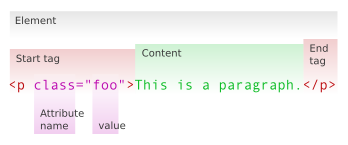
Balises de structuration du texte
<abbr> : Abréviation
<blockquote> : Citation (longue)
<cite> : Citation du titre d’une œuvre ou d’un évènement
<q> : Citation (courte)
<sup> : Exposant
<sub> : Indice
<strong> : Mise en valeur forte
<em> : Mise en valeur normale
<h1> : Titre de niveau 1
<h2> : Titre de niveau 2
<h3> : Titre de niveau 3
<h4> : Titre de niveau 4
<h5> : Titre de niveau 5
<h6> : Titre de niveau 6
<img /> : Image
<figure> : Figure (image, code, etc.)
<figcaption> : Description de la figure
<audio> : Son
<video> : Vidéo
<source> : Format source pour les balises<audio>et<video>
<a> : Lien hypertexte
<br /> : Retour à la ligne
<p> : Paragraphe
<hr /> : Ligne de séparation horizontale
<pre> : Affichage formaté (pour les codes sources)
Catégoriser dans un paragraphe
Il y a en HTML des balises pour catégoriser des mots ou phrases à l'intérieur d'un paragraphe.
Exemples :
<p>Voici un <b>mots</b> en bold.</p>
<p>Voici un <em>mots</em> en italic.</p>
<p>Voici un <del>mots</del> supprimé.</p>
<p>Voici un <u>mots</u> souligné.</p>
Voici un mots en bold.
Voici un mots en italic.
Voici un mots supprimé.
Voici un mots souligné.
Sélecteur de type id
Hors, il arrive que plusieurs éléments partageant la même balise doivent être mis en forme différemment. Une première façon de pointer vers un élément précis, unique dans la page, et de lui attribuer sa propre mise en forme, est de nommer cet élément dans la page html à l’aide de l’attribut html "id" :
<div id="bloc">Mon contenu</div>
et de pointer vers cet élément précis dans le css à l’aide du sélecteur #bloc
la règle css deviendra donc :
#bloc{
    background:red;
}
Cette manière de faire nécessite que l’élément html à mettre en forme ait un identifiant unique, spécifié dans le code html (ici "bloc").
Sélecteur de type class
Pour sélectionner un ensemble plus précis que tous les éléments partageant une balise (exemple : le sélecteur div), et plus large qu’un élément unique (exemple : le sélecteur #bloc), il faut utiliser un type de sélecteur différent, un sélecteur de classe. Ce type de sélecteur nécessite de préciser dans l’html que les éléments concernés font partie d’un même ensemble. Pour ce faire, il faut utiliser l’attribut html "class" :
<div class="ensemble">Mon contenu 1</div>
<div class="ensemble">Mon contenu 2</div>
<div>Mon contenu 3</div>
et de pointer vers ces éléments à l’aide du sélecteur .ensemble la règle css deviendra donc:
.ensemble{
   background: red;
}
La règle ci-dessus spécifie donc que les éléments html qui ont un attribut "class" de valeur "ensemble" doivent avoir un fond rouge. Le troisième élément <div> de l’exemple n’est pas concerné par la règle puisqu’il n’a pas la classe "ensemble".
La différence entre le type de sélecteur id (qui se spécifie dans le css avec le caractère #) et le type de sélecteur class (qui se spécifie dans le css avec le caractère .) est donc que le premier ne concerne qu’un élément et le second concerne un ensemble d’éléments.
Propriétés css
sélecteurs css
La mise en forme css se définit par un ensemble de règles, composées de déclarations, appliquées aux balises html. La première partie d’une règle, celle qui indique l’élément ou les éléments html à laquelle elle s’applique, soit la partie div dans la règle:
div{
   background:red;
}
correspond à ce que l’on appelle le sélecteur. Sous sa forme la plus simple, un sélecteur désigne une balise. La règle ci-dessus indique que, dans la page html, tous les éléments dont la balise est <div> auront un fond de couleur rouge.
typographie
Lien utilisé !
Quelques exemples (et il y en a plein d'autres !!):
font-family: 'Times New Roman', Times, serif; changement de fonte.
font-size: 12pt; changement du corps (px, pt, em, rem, vw)
color: #ff0000; changement de la couleur de la fonte.
font-style: italic; changement du style de fonte (normal, oblique ...)
font-weight: bold; changement de graisse (bold, lighter, 100, 200, 300 ...)
font-variant: small-caps slashed-zero; changement de case typographique
text-decoration: underline; souligné, surligné le text.
line-height: 14px; changement d'interlignage (px, pt, em ...)
text-align: center; changement de justification du texte (center, left, right, justify)
Pour importer une autre fonte qu'une fonte «système» nous devons faire un @font-face.
À déclarer en haut du document css.
@font-face {
    font-family: "nomDeLafont";
    src: url("chemin/vers/mon/fichier/fonte.otf");
}
Pour l'appliquer sur un bloc il suffit de faire :
p {
    font-family: "nomDeLafont";
}
blocs
Quelques exemples (et il y en a plein d'autres !!):
position: absolute; définir le comportement de l'emplacement du bloc (fixed, relative, static, sticky).
width: 200px; définir la largeur du bloc (px, pt, mm, cm, em, %)
height: 200px; définir la hauteur du bloc (px, pt, mm, cm, em, %)
top: 200px; définir la position du bloc à partir du haut de la page
bottom: 200px; définir la position du bloc à partir du bas de la page
left: 200px; définir la position du bloc à partir du coté gauche de la page
right: 200px; définir la position du bloc à partir du coté droit de la page
background-color: red; définir la couleur de fond du bloc
background-image: url('http://exemple.net/monimage.jpg'); définir une image de fond du bloc
margin: 20px; définir une marge de 20px tout autour du bloc
margin-top: 20px; définir une marge de 20px au dessus du bloc
margin-bottom: 20px; définir une marge de 20px en dessous du bloc
margin-right: 20px; définir une marge de 20px à droite du bloc
margin-left: 20px; définir une marge de 20px à gauche du bloc
padding: 20px; définir une marge de 20px tout autour du bloc
padding-top: 20px; définir une marge intérieure supérieur de 20px
padding-bottom: 20px; définir une marge intérieure inférieur de 20px
padding-right: 20px; définir une marge intérieure droite de 20px
padding-left: 20px; définir une marge intérieure gauche de 20px
column-count: 2; définir deux colonnes au bloc
column-gap: 10pt définir une goutière de 10pt entre les colonnes
Utilisation avancée des blocs
Le css grid -> https://css-tricks.com/snippets/css/complete-guide-grid/
Les FlexBox -> https://css-tricks.com/snippets/css/a-guide-to-flexbox/
css print
Web-to-Print : premier pas
Cet atelier propose de transformer une simple page web en document imprimable au format A4.
L’objectif est de comprendre comment HTML et CSS peuvent contrôler la mise en page papier.
Étape 1. Préparer la structure HTML
Créez un fichier index.html avec un contenu minimal :
<!DOCTYPE html>
<html lang="fr">
<head>
  <meta charset="UTF-8">
  <title>Mon premier document Web-to-Print</title>
  <link rel="stylesheet" href="style.css">
</head>
<body>
  <h1>Chapitre 1</h1>
  <p>Ceci est un premier paragraphe.</p>

  <h1>Chapitre 2</h1>
  <p>Un autre paragraphe pour tester la pagination.</p>
</body>
</html>
Étape 2. Ajouter une feuille de style pour l’impression
Créez un fichier style.css :
/* Définition de la page papier */
@media print{
    @page{
        size: 21cm 29.7cm;
    }
    @page :left {
        margin-left: 3cm;
    }
    @page :right {
        margin-left: 4cm;
    }
    h1 {
        color: purple;
    }
}
Étape 3. Tester dans le navigateur
-
Ouvrez index.html dans votre navigateur.
-
Utilisez Fichier → Imprimer (ou Ctrl+P / Cmd+P).
-
Activez « Aperçu avant impression ».
CSS REGIONS (RIP)
La fonctionnalité CSS Regions permet d'implémenter des conceptions complexes de style magazine dans lesquelles le contenu circule à travers des éléments de mise en page librement positionnés. Il vous permet de faire circuler dynamiquement le contenu d'un élément de mise en page à un autre, mais ne spécifie pas comment ces éléments sont présentés.

css regions polyfill
pagedJs
Paged.js est une bibliothèque JavaScript open-source permettant de concevoir un contenu paginé dans un navigateur et de générer des documents PDF destinés à l’impression, en utilisant les langages du web (HTML, CSS et JavaScript).
Elle est aujourd’hui l’un des outils les plus performants pour le web to print, particulièrement lorsque l’on veut concevoir des documents multi-pages.
La documentation officielle -> ici
Télécharger le dossier source -> ici
Server Web
Paged.js a besoin d’un server web pour être exécuté.
Dans vsCode nous pouvons installer le plugin live server
Les zones de marge
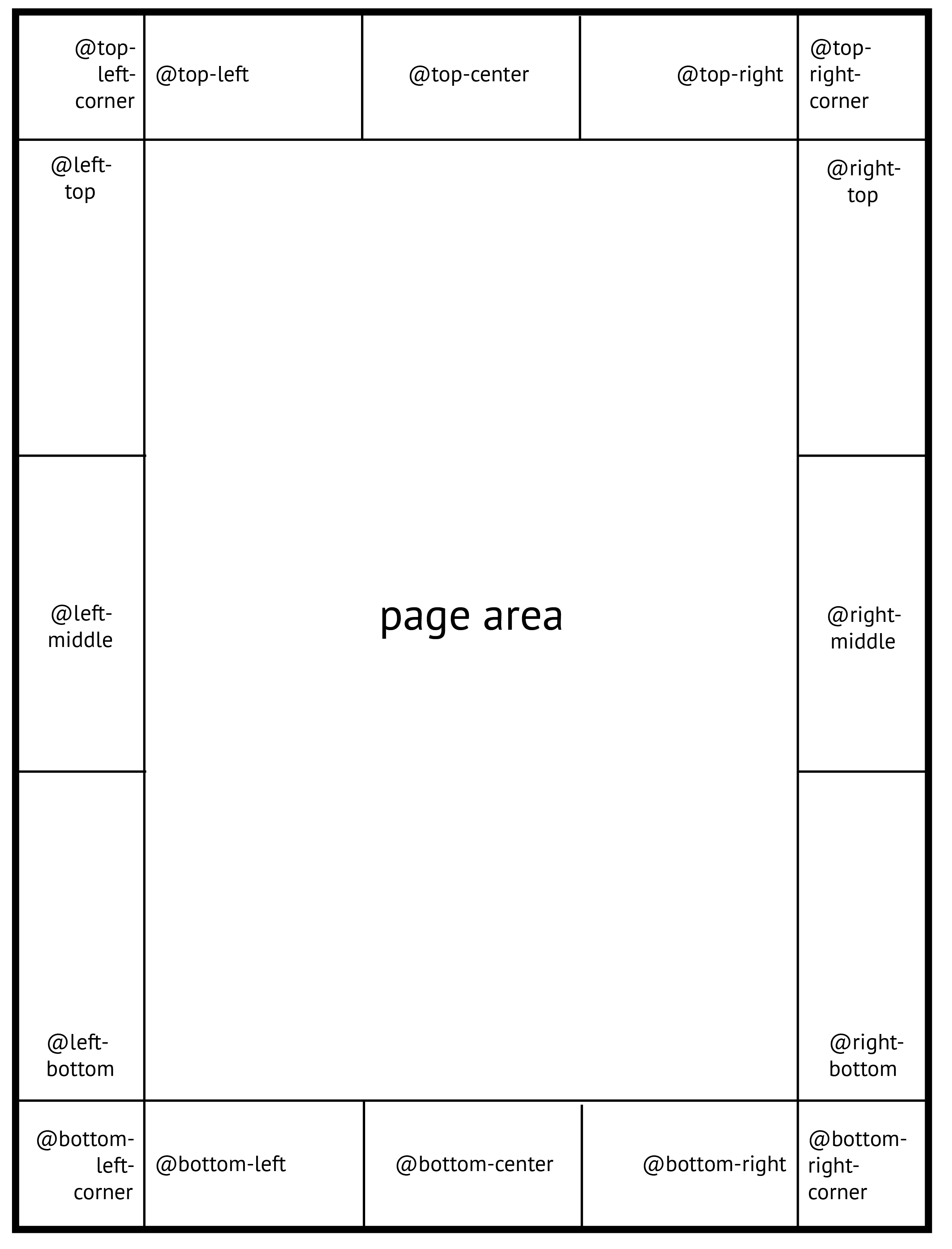
Exemple de syntaxe css de titre courant sur la page de droite en haut à gauche.
@page: right {
  @top-right {
    content: "My title";
  }
}
Documentation officielle -> ici
@page {
  size: 148mm 210mm;
  margin: 1cm;
}

@page :left{
  margin: 33mm 23mm 65mm 45mm;
}

@page :right{
  margin: 33mm 45mm 65mm 23mm;
}
Crop marks
@page {
  ...
  marks: crop;
  bleed: 4mm;
}
Folio
@page :left{
  @bottom-left {
    content: counter(page);
  }
}
@page :right{
  @bottom-right {
    content: counter(page);
  }
}
Exemple de requets d'API avec PagedJs
<!DOCTYPE html>
<html lang="en">
<head>
    <meta charset="UTF-8">
    <title></title>
    <link href="css/interface.css" rel="stylesheet" type="text/css" />
    <link href="css/style.css" rel="stylesheet" type="text/css" />
    <style>
    </style>
</head>
<body>
    <section id="content">
    </section>
    <script>
        // FONCTION QUI STOP PAGEDJS
        window.PagedConfig = {
            auto: false,
            after: (flow) => { console.log("after", flow) },
        };

        // FONCTION POUR RÉCUPERER LES INFO DE L'API EN JSON
        async function getApi() {
            var names = []
            var response = await fetch("https://randomuser.me/api")
            var data = await response.json()
            return data
        }

        // NOUS FAISONS FONCTIONNER L'API
        getApi().then(data => {
            console.log(data)
            window.PagedPolyfill.preview();
        })
    </script>
    <script src="https://unpkg.com/pagedjs/dist/paged.polyfill.js"></script>
</body>
</html>
Les API
«En informatique, une interface de programmation d’application ou interface de programmation applicative (souvent désignée par le terme API pour Application Programming Interface) est un ensemble normalisé de classes, de méthodes, de fonctions et de constantes qui sert de façade par laquelle un logiciel offre des services à d'autres logiciels. Elle est offerte par une bibliothèque logicielle ou un service web, le plus souvent accompagnée d'une description qui spécifie comment des programmes consommateurs peuvent se servir des fonctionnalités du programme fournisseur.»
https://fr.wikipedia.org/wiki/Interface_de_programmation
Exemples API
Vous pouvez trouver tout un tas d'API gratuit trié par domaine ici:
randomuser
Lien api : https://randomuser.me/
Exemple réponse api : https://randomuser.me/api/
Exemple d'application : link
Code source de l'exemple : link
open-meteo
Lien api : https://open-meteo.com/en
Documentation api : : https://open-meteo.com/en/docs
Exemple réponse api : link
Exemple d'application : link
Code source de l'exemple : link
pixabay
Lien api : https://pixabay.com/
Documentation api : https://pixabay.com/api/docs/
Exemple réponse api : link
Exemple d'application : link 1 , link 2
Code source de l'exemple : link 1, link 2
gutendex
Lien api : https://gutendex.com
Exemple réponse api : link
Exemple d'application : link
Code source de l'exemple : link 1
Windy
Lien api : https://www.windy.com
Documentation api : https://api.windy.com/webcams/docs
Exemple réponse api : link
Exemple d'application : link
Code source de l'exemple : link
Wikipedia
Lien api : https://pixabay.com/
Documentation api : https://github.com/mudroljub/wikipedia-api-docs
Exemple réponse api : link
Exemple d'application : link
Code source de l'exemple : link
Requête javascript fetch
async function getAPI() {
    let response = await fetch(
            "URL DE MA REQUÊTE"
            );
    let data = await response.json();
    return data;
}

getAPI().then(data => {
    console.log(data)
})
ressources
WebToPrint - Documentation
WebToPrint - Projects
WebToPrint - Enthousiastics
Fonts libres de droits
Lien vers le drive -> ici